Installer son atelier de codage pour le web
Publié le :
Installer son atelier de codage avant de vous lancer dans la création de votre site web est important. Prenez le temps de configurer votre ordinateur et vérifiez que tous les outils nécessaires sont installés et prêts à l'emploi.
Si vous parcourez les dizaines de livres d'informatique ou de programmation web disponibles sur le marché, vous pourriez penser qu'il vous faudra investir dans de nombreux logiciels pour créer un site internet.
Pourtant, la plupart des outils nécessaires se trouvent probablement sur votre ordinateur comme nous avons pu le voir, sous Windows, dans la création « une page web simple ».
Et si jamais vous ne possédez pas l'outil idéal, il existe de nombreux autres logiciels gratuits.
Les outils de base dont vous avez besoin
L'outil principal et le plus basique, est un éditeur de texte. Ce logiciel permet de modifier des fichiers en texte brut (pas de Libre Office ou de Words ici !).
Vous l'utiliserez pour créer vos pages web.
Une fois votre page web créée, vous pouvez visualiser son apparence dans un navigateur web : c'est l'application que vous utilisez déjà pour consulter les sites web.
Puis, un logiciel de retouche d'image sera le compagnon vite indispensable de tout webmaster accompli. Il vous servira aussi pour créer des icônes ou des illustrations simples au format svg, png, jpg, svg, bmp, ico…
Enfin, lorsque vous êtes satisfait de votre nouvelle page web, vous pouvez la publier sur Internet à l'aide d'« un client FTP » : c'est un utilitaire permettant de transférer des fichiers sur Internet via le protocole de transfert de fichiers (FTP). Nous aborderons les clients FTP en détail en fin de partie débuter.
Outils de base Windows
Votre éditeur de texte : le Bloc-notes
Le premier outil que nous allons examiner est l'éditeur de texte. Windows est équipé d'un éditeur de texte très simple appelé Bloc-notes.
C'est en réalité le logiciel appelé NotePad qui se situe ici sur votre PC :
C:\WINDOWS\system32\notepad.exe.
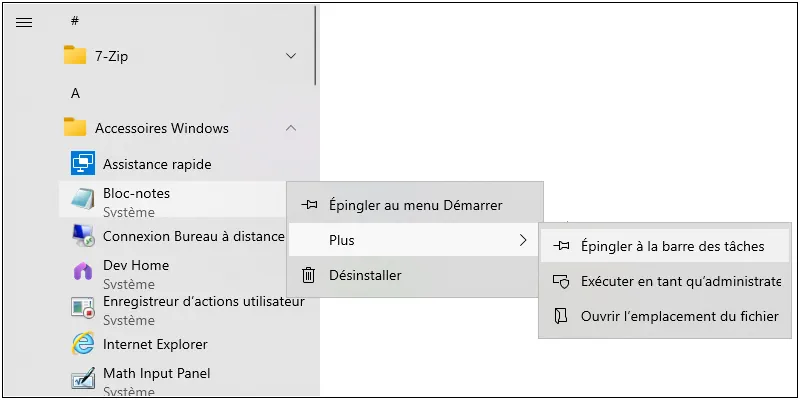
Vous trouverez son raccourci système dans le menu « Démarrer ». Vous cliquez sur le répertoire « Accessoires Windows », et sélectionnez en cliquant sur Bloc-Notes ; si ce n'est déjà fait, créez un raccourci pour l'avoir disponible dans la barre des tâches (épingler dans la barre des tâches).
De nombreux professionnels disposant de logiciels coûteux censés leur faire gagner du temps utilisent encore Bloc-notes pour de nombreuses tâches. Pourquoi ? Eh bien, grâce à sa simplicité, il est quasiment impossible de se tromper. Il se charge également beaucoup plus rapidement que les programmes de développement web complets. Il est dépourvu de fonctionnalités supplémentaires.
Votre navigateur web : Microsoft Edge
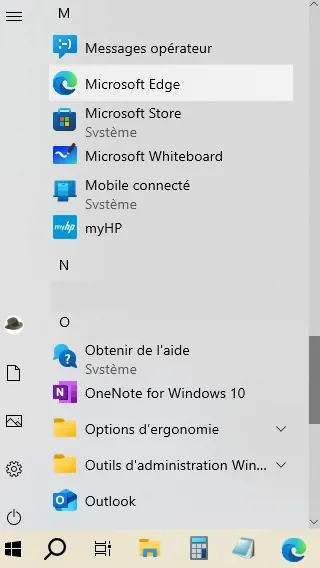
Une fois votre page web créée avec le Bloc-notes, vous aurez besoin d'un moyen de visualiser le résultat de votre travail. Vous connaissez déjà « Edge » qui désigne Microsoft Edge. Eh bien, il s'agit de votre navigateur installé sur Windows par défaut (présent ici : C:\Program Files (x86)\Microsoft\Edge\Application).
Il se trouve directement dans le menu « Démarrer », à l'index « M ».
Un raccourci est souvent présent dans :
- la barre des tâches,
- le menu « Démarrer » en tant que tuile (cliquez droit et faire épingler au menu Démarrer),
- un emplacement de votre bureau.
Personnellement, je n'encombre pas mon bureau de raccourci.
Outils de base de Mac OS X
Comme Windows, le système d'exploitation Mac OS X dispose de nombreux outils prêts à l'emploi. Ces outils sont quasiment équivalents aux programmes Windows mentionnés ci-dessus.
Votre éditeur de texte : TextEdit
Si Windows propose le Bloc-notes, le Mac propose TextEdit, accessible depuis le dossier Applications.
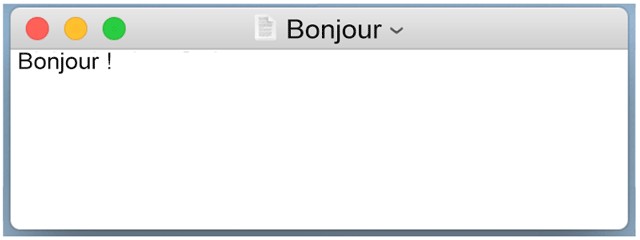
Contrairement au Bloc-notes, TextEdit fonctionne par défaut comme un éditeur de texte enrichi. Vous pouvez ainsi modifier les polices, mettre le texte en gras et en italique, etc.
Comme, nous souhaitons utiliser TextEdit comme un éditeur de texte brut, vous devez ajuster certaines de ses préférences.
Démarrez TextEdit, sélectionnez « TextEdit » puis « Préférences » dans le menu pour afficher l'écran des préférences.
Sélectionnez « Texte brut » dans les attributs du nouveau document, puis « fermez » l'écran des préférences.
La prochaine fois que vous créerez un fichier dans TextEdit, ce sera un document au format texte brut.
Votre navigateur web : Safari
Safari est exclusif à macOS et iOS ; développé par Apple, avec une forte optimisation pour les appareils commercialisés par Apple, Safari est le navigateur installé par défaut sur votre mac.
Outils de base Linux
Il est question ici de la distribution Ubuntu, mais il en existe tant d'autres (j'utilise Debian sur mes serveurs distants et sur WSL).
Votre éditeur de texte : Text Editor
C'est en réalité un nom générique affiché dans l'interface. En fonction de la version d'Ubuntu, il peut s'agir de :
- Gedit qui est un petit éditeur de texte pour le bureau GNOME,
- gnome-text-editor qui s'appelle aussi « Text Editor » visuellement ; il est plus moderne (design plus GNOME 40) et plus léger que Gedit, mais moins personnalisable.
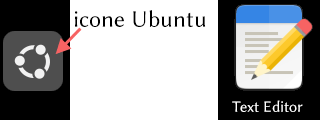
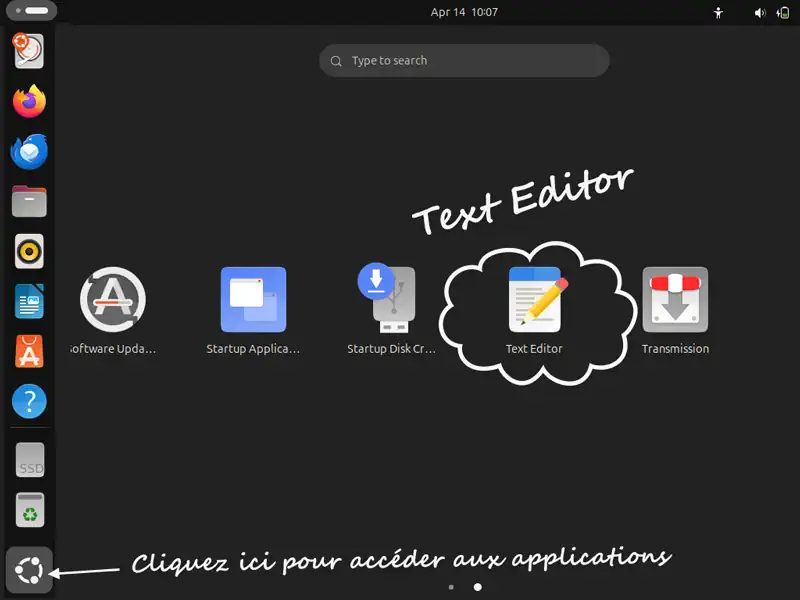
Pour le trouver, il suffit de cliquer sur l'icône Ubuntu en bas à gauche de l'écran et de rechercher l'icône Text Editor dans la liste des applications.
Faites un « cliquez-glissez » sur l'icône pour créer un raccourci dans la barre de menu.
Votre navigateur web : FireFox
Nous pouvons voir que le navigateur FireFox est déjà installé dans Ubuntu et que son raccourci est présent dans le menu du bureau.

Au-delà des outils de base
Vous pouvez certainement commencer par les outils mentionnés ci-dessus. Cependant, une fois réalisé les quelques exercices d'initiation, vous souhaiterez plus de confort lors de l'édition du code de vos pages web. La coloration syntaxique sera une des options la plus appréciée (vue dans la leçon suivante).
D'innombrables autres éditeurs de texte et navigateurs web sont disponibles en téléchargement et beaucoup sont gratuits. Évidemment, il n'est pas question de les décrire tous ici. Je vous suggère une sélection d'applications gratuites à télécharger et à installer facilement vous-même.
Éditeurs pour Windows
Gedit pour Windows version 3.20.1
Un éditeur gratuit simple avec coloration syntaxique.
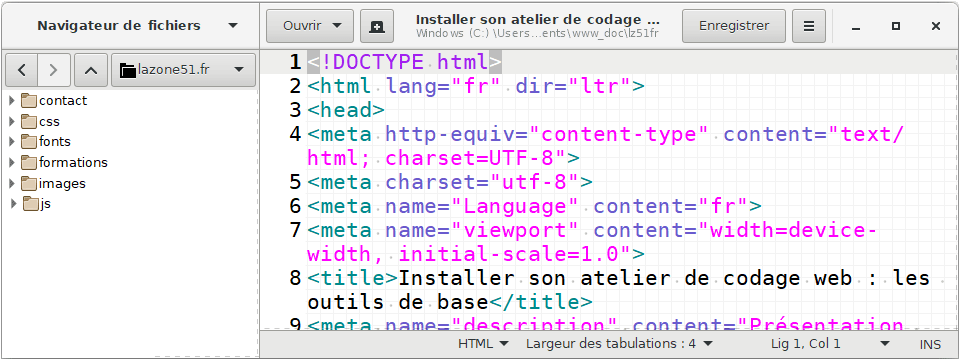
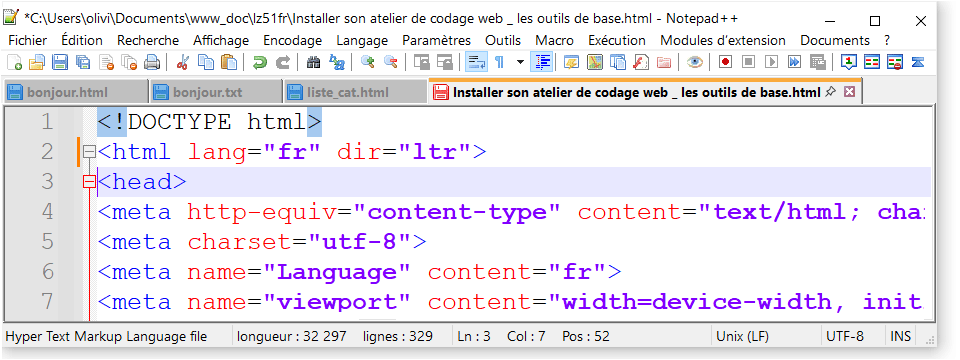
Notepad++
Un éditeur gratuit bien complet avec coloration syntaxique.
Visual Studio Code
Un éditeur gratuit très complet avec gestionnaire de projet.
Navigateurs pour Windows
Firefox Developer Edition
C'est une version spéciale de Firefox conçue pour les développeurs, avec des outils avancés pré-installés, une configuration optimisée pour le développement, et un thème sombre par défaut.
Je l'apprécie beaucoup pour son inspecteur CSS très complet, ses outils pour débugger les Grids, Flexbox, animation, typographie, accessibilité.
Il possède une console réseau puissante pour la visualisation des requêtes et prend en charge des dernières spécifications web (parfois en avance sur Firefox « stable »).
Il gère aussi le profil utilisateur séparément : ne touche pas ton Firefox normal.
Brave
Brave est un navigateur basé sur Chromium (comme Chrome ou Edge), axé sur la vie privée, avec un bloqueur de publicités intégré, un moteur de recherche maison (Brave Search) et une interface légère.
Je l'utilise en complément de Firefox pour l'outils Lighthouse qui aide à améliorer la qualité des pages web : audits de performance, d'accessibilité, de référencement…
Autres navigateurs
- Vivaldi
- Chrome
- Opéra
Du texte du texte mais pas que
Vous pouvez créer un site web complet avec les seuls outils mentionnés ci-dessus, mais ce ne sera pas le site le plus attrayant du Web.
L'élément manquant, ce sont les images.
Pour les images qui servent à embellir l'aspect général du site, nous parlons alors de charte graphique (logo, bannière, fond, icône, bouton…)
Pour les images intégrées dans le texte qui constitue le contenu principal de la page web, ce peut-être des illustrations, des dessins techniques, des photographies, voir des animations.
Vous devrez donc pouvoir créer et manipuler des images de A à Z ; soit à partir de photos que vous avez prises, soit d'images que vous avez légalement le droit d'utiliser sur votre site web.
Outils graphiques Windows
- Paint (Microsoft).
- Outil Capture d'écran.
- Photos.
Logiciels gratuits à installer
- PaintNET.
- Libre Office Draw.
- GIMP.
- Inkscape.
Outils graphiques macOS
- Aperçu (Preview) : une application polyvalente pour visualiser et éditer des images (recadrage, rotation, ajustement des couleurs, annotations) et des documents PDF.
- Photos : Similaire à la version Windows.
- Capture d'écran.
- Digital Color Meter : Permet d'identifier la valeur colorimétrique de n'importe quel pixel à l'écran.
Outils graphiques Linux Ubuntu
- Outil Capture d'écran.
- Drawing.
- Libre Office Draw.
- GIMP.
- Inkscape.
Résumé
Croyez-le ou non, nous avons désormais tout ce dont nous avons besoin pour créer notre propre site web, et tout cela, sans dépenser un centime !
Nous disposons des outils de base :
un éditeur de texte (Notepad ou TextEdit) et notre navigateur Web (Edge, FireFox ou Safari), mais nous avons également examiné certaines alternatives à ces derniers.
Maintenant que nous avons les outils, apprenons à les utiliser !
Dans la leçon suivante, nous allons utiliser nos premières balises html.